Установка VPN на роутер OpenWrt
Общая информация
В этой инструкции мы подробно расскажем о том, как настроить VPN-подключение на роутере с OpenWrt по протоколу AmneziaWG 3.1 для пользователей Amnezia Premium и Amnezia Self-hosted.
У протокола AmneziaWG есть несколько версий. Сборки AmneziaWG 3.1 доступны для OpenWrt 24.10.8 и 25.12.5 на момент публикации инструкции.
Перед установкой проверьте список сборок AmneziaWG для OpenWrt: в нём указано, какая версия AmneziaWG доступна для каждой версии OpenWrt. Для этой инструкции нужна сборка, которая поддерживает AmneziaWG 3.1. Список обновляется, поэтому поддержка вашей версии прошивки могла появиться после публикации инструкции.
Наличие сборки для вашего роутера проверьте в каталоге пакетов AmneziaWG.
Поддержку OpenWrt вашей моделью роутера проверьте через здесь или здесь.
Чтобы файл конфигурации AmneziaWG 3.1 загрузился без ошибки, потребуется установить версию OpenWrt 24.10.8 или 25.12.5.
Если вы будете настраивать VPN-подключение на роутере OpenWrt, используя версии, которые не указаны в этой инструкции, то можете столкнуться с проблемами настройки.
Шаг 1. Установка OpenWrt на роутер
- Проверьте, что ваш роутер поддерживает OpenWrt 24.10.8 или 25.12.5:
- https://openwrt.org/toh/start
- https://firmware-selector.openwrt.org (альтернативный ресурс)
- Установите на роутер актуальную для него версию OpenWrt 24.10.8 или 25.12.5.
Мы рекомендуем избегать использование версий OpenWrt, название которых заканчивается на -rcN, где N — это любая цифра. Такие версии не относятся к стабильным.
Шаг 2. Установка AmneziaWG на роутер OpenWrt
Перед началом установки отключите VPN на устройстве, с которого вы будете подключаться к роутеру.
- Откройте командную строку/терминал и выполните команду
ssh [email protected], где192.168.1.1— это IP-адрес роутера. В зависимости от параметров сети у вашего роутера может быть другой IP-адрес, например,192.168.0.1. - Подтвердите, что хотите продолжить подключение — введите
yes. - Выполните команду
ping github.com, чтобы убедиться в наличии у роутера доступа к интернету.
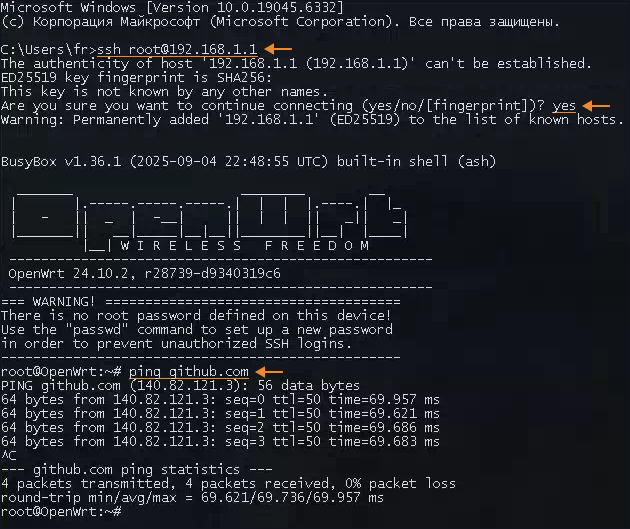
- Выполните команду для запуска скрипта, который установит пакет AmneziaWG под ваш роутер:
sh <(wget -O - https://raw.githubusercontent.com/Slava-Shchipunov/awg-openwrt/refs/heads/master/amneziawg-install.sh)
Если выполнение скрипта прерывается ошибкой Connecting to 2606:... / Connection error: Connection failed при попытке подключения к IPv6-адресу GitHub, выполните команду с принудительным использованием IPv4:
sh <(wget -4 -O - https://raw.githubusercontent.com/Slava-Shchipunov/awg-openwrt/refs/heads/master/amneziawg-install.sh)
- Когда скрипт выполнится, дважды введите
n.
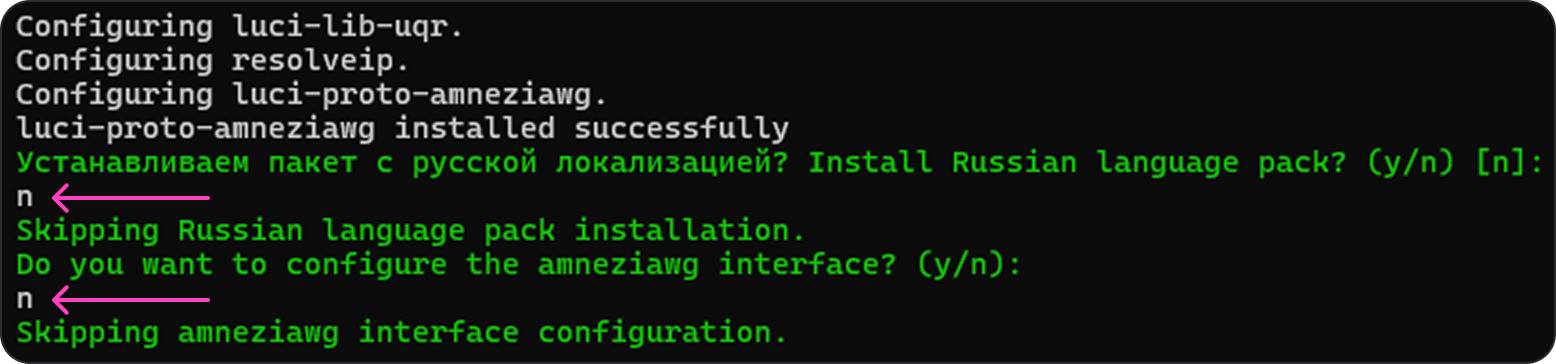
Дальнейшие шаги по настройке VPN на роутере зависят от того, как именно вы хотите настроить маршрутизацию. Выберите один вариант из списка и следуйте описанным в нём шагам, либо ознакомьтесь с нюансами каждого варианта, чтобы определиться с выбором:
- через VPN только некоторые сервисы — в этом случае нужно остаться в командной строке/терминале после выполнения скрипта
- весь трафик через VPN
Вариант маршрутизации 1: через VPN только некоторые сервисы
В результате настройки только определённые сайты/сервисы/приложения будут открываться через VPN. Российские сайты при этом будут открываться через основное интернет-подключение.
Нюансы этого подхода:
- на подключённых к роутеру устройствах потребуется полностью отключить пользовательские DNS-серверы в системных настройках, параметрах сетевого адаптера и в браузерах — использоваться будут настройки DNS, заданные на уровне роутера
- для полноценной работы через VPN некоторых сайтов/сервисов/приложений может потребоваться дополнять список доменов/IP-подсетей
Шаг 1. Установка сервиса Podkop на роутер
- Продолжая находиться в командной строке/терминале, где вы подключены к роутеру по SSH, введите команду для запуска скрипта, который установит сервис Podkop на роутер:
sh <(wget -O - https://raw.githubusercontent.com/itdoginfo/podkop/refs/heads/main/install.sh)
Если выполнение скрипта прерывается ошибкой Connecting to 2606:... / Connection error: Connection failed при попытке подключения к IPv6-адресу GitHub, выполните команду с принудительным использованием IPv4:
sh <(wget -4 -O - https://raw.githubusercontent.com/itdoginfo/podkop/refs/heads/main/install.sh)
- Когда скрипт выполнится, введите
y, чтобы интерфейс Podkop отображался на русском языке.

- Введите команду
reboot, чтобы перезагрузить роутер.

Шаг 2. Создание VPN-подключения на роутере
- Зайдите в настройки роутера через интернет-браузер. Для этого введите в адресную строку IP-адрес роутера, например,
192.168.1.1. - Перейдите в Network → Interfaces.
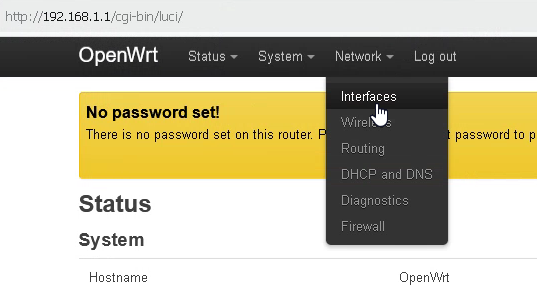
- Нажмите Add new interface.
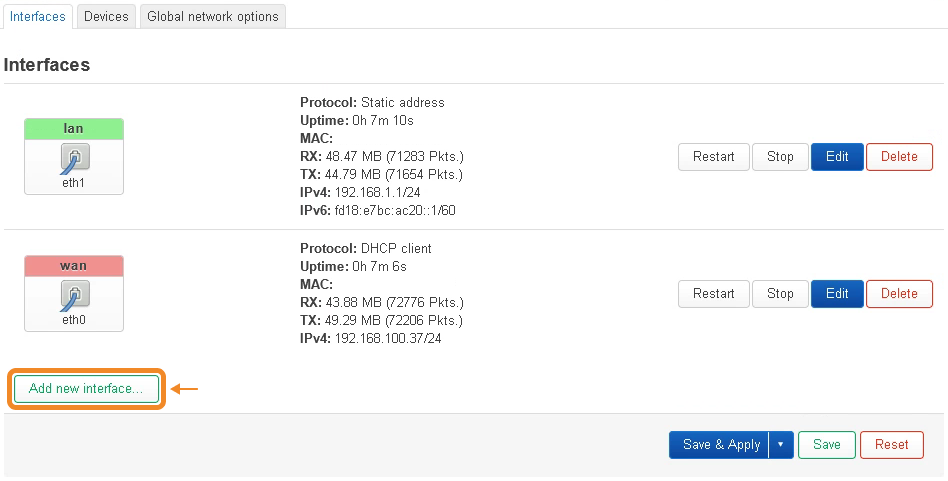
- Укажите любое название для вашего VPN-интерфейса и выберите протокол AmneziaWG VPN → нажмите Create interface.

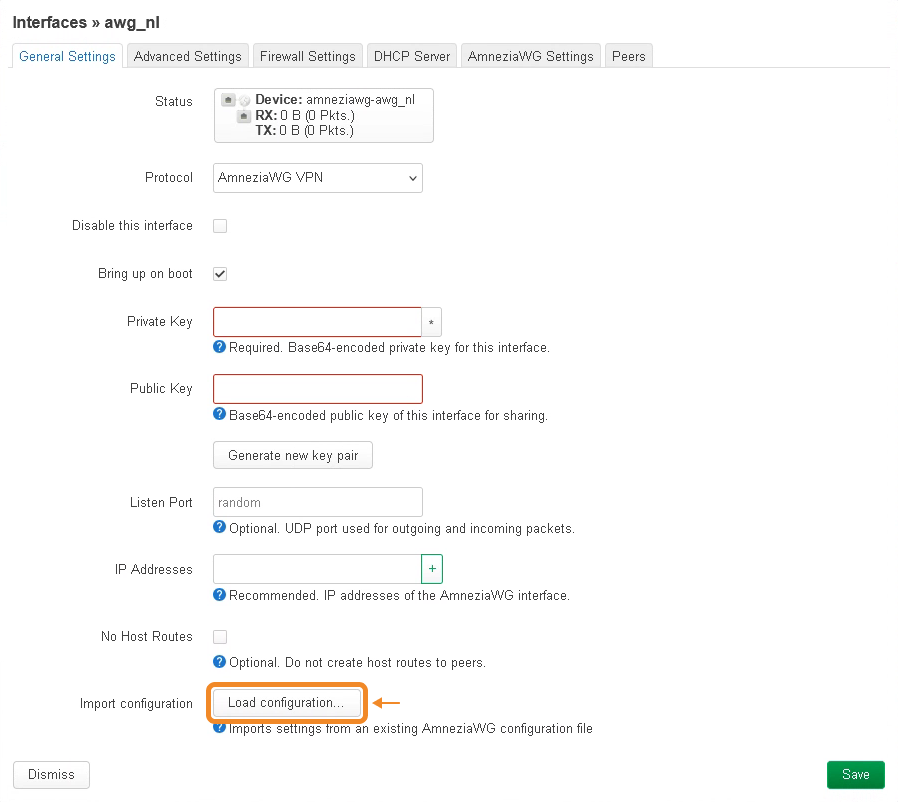
- В появившемся окне нажмите Load configuration.
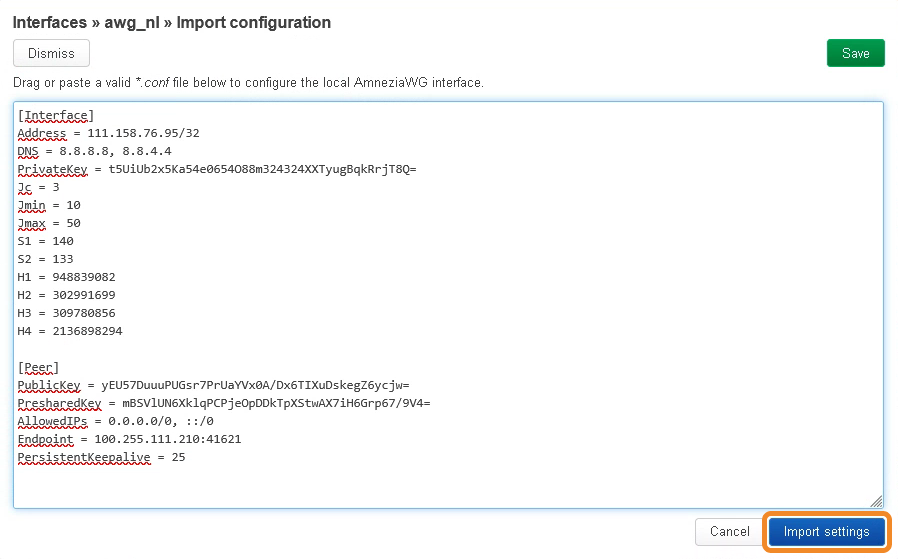
- Вставьте всё содержимое файла конфигурации или перетащите файл конфигурации в появившееся окно → нажмите Import settings.
Для пользователей Amnezia Premium получить файл конфигурации можно в личном кабинете (зеркало).
Для пользователей Amnezia Self-hosted Получить файл конфигурации можно в приложении AmneziaVPN, если у вас свой сервер — нужно поделиться подключением по протоколу AmneziaWG, выбрав Оригинальный формат AmneziaWG
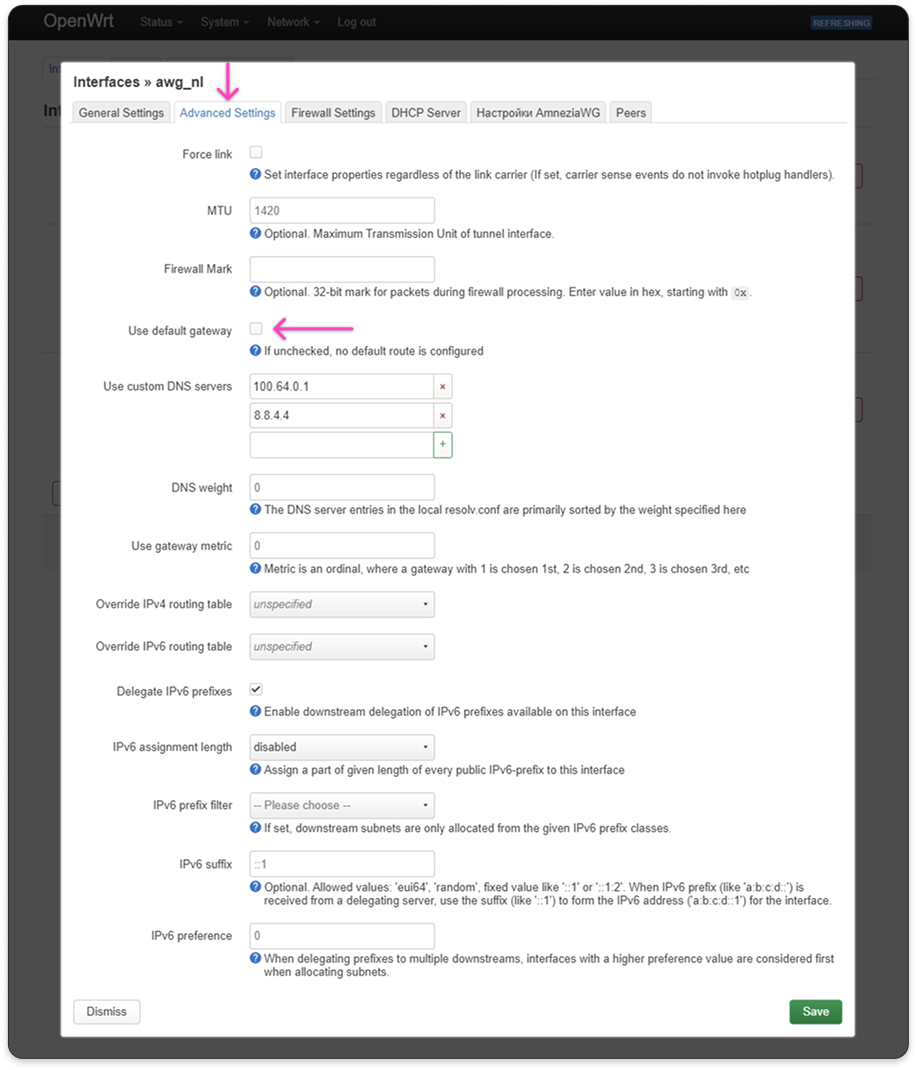
- Перейдите на вкладку Advanced Settings и снимите галочку с параметра Use default gateway.
В этом разделе настроек важно обратить внимание на значения параметров Use custom DNS servers. Если там присутствует нестандартный IP-адрес DNS-сервера, отличный от 8.8.8.8, 8.8.4.4, 1.1.1.1 или 1.0.0.1, скопируйте его — он понадобится на следующем шаге. В своём примере мы скопируем 100.64.0.1 — это IP-адрес DNS, настроенный на нашем сервере.
Шаг 3. Настройка сервиса Podkop
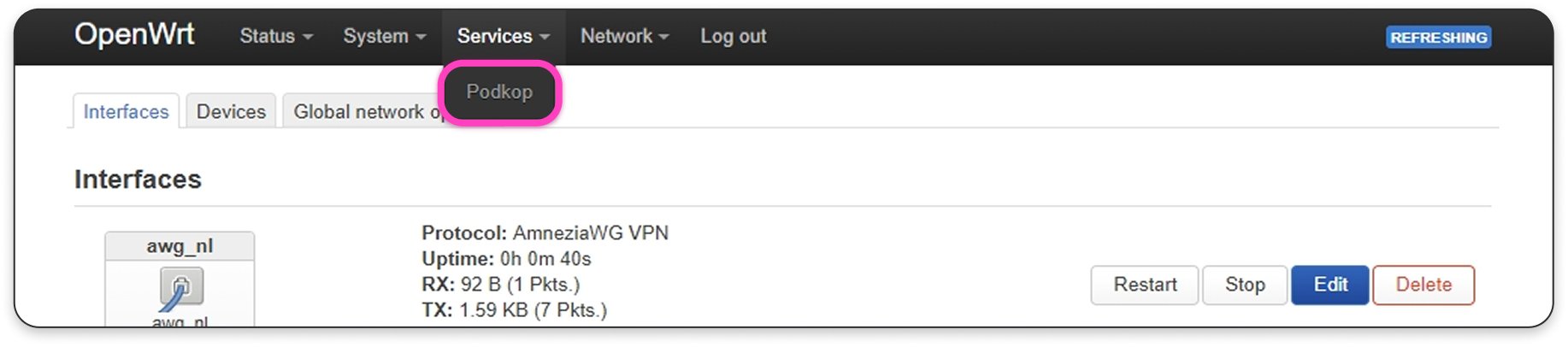
- Перейдите в Services → Podkop.
- Выберите:
- Тип подключения: VPN
- Сетевой интерфейс: ваш интерфейс AmneziaWG, созданный на предыдущем шаге
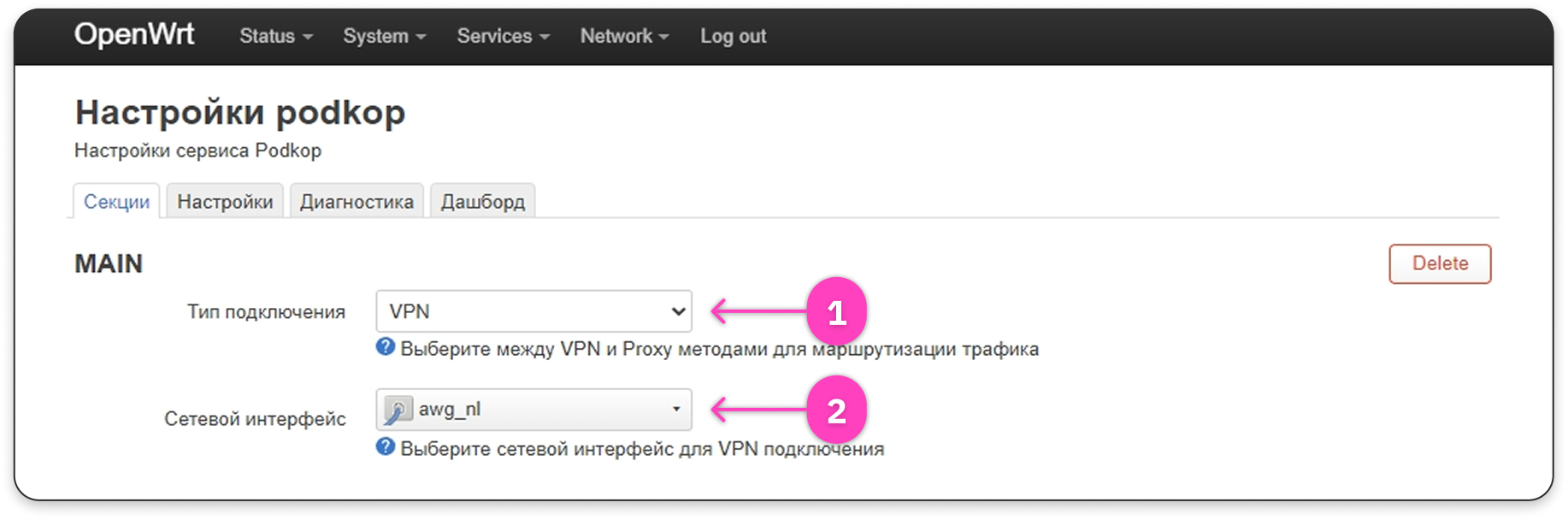
-
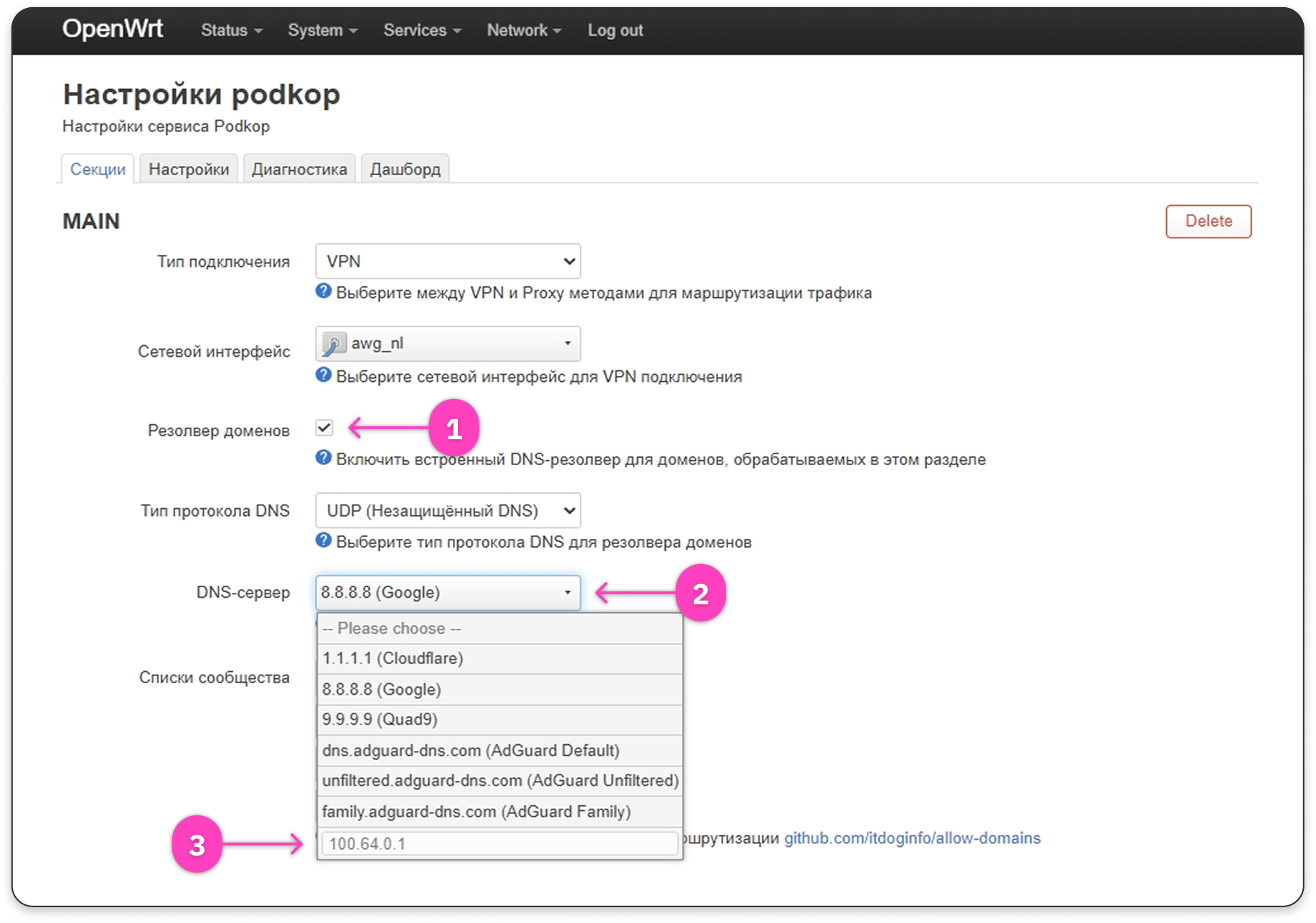
Если на предыдущем шаге вы скопировали нестандартный DNS-сервер, поставьте галочку на Резолвер доменов, нажмите на выпадающий список DNS-сервер, вставьте в поле внизу скопированный IP-адрес DNS-сервера и нажмите Enter.
Если нестандартный DNS-сервер не используется, пропустите этот пункт.
- В параметре Списки сообщества нажмите на Service list и нажмите на один из предустановленных списков. Выбрать сразу несколько не получится, добавлять нужно последовательно по одному.
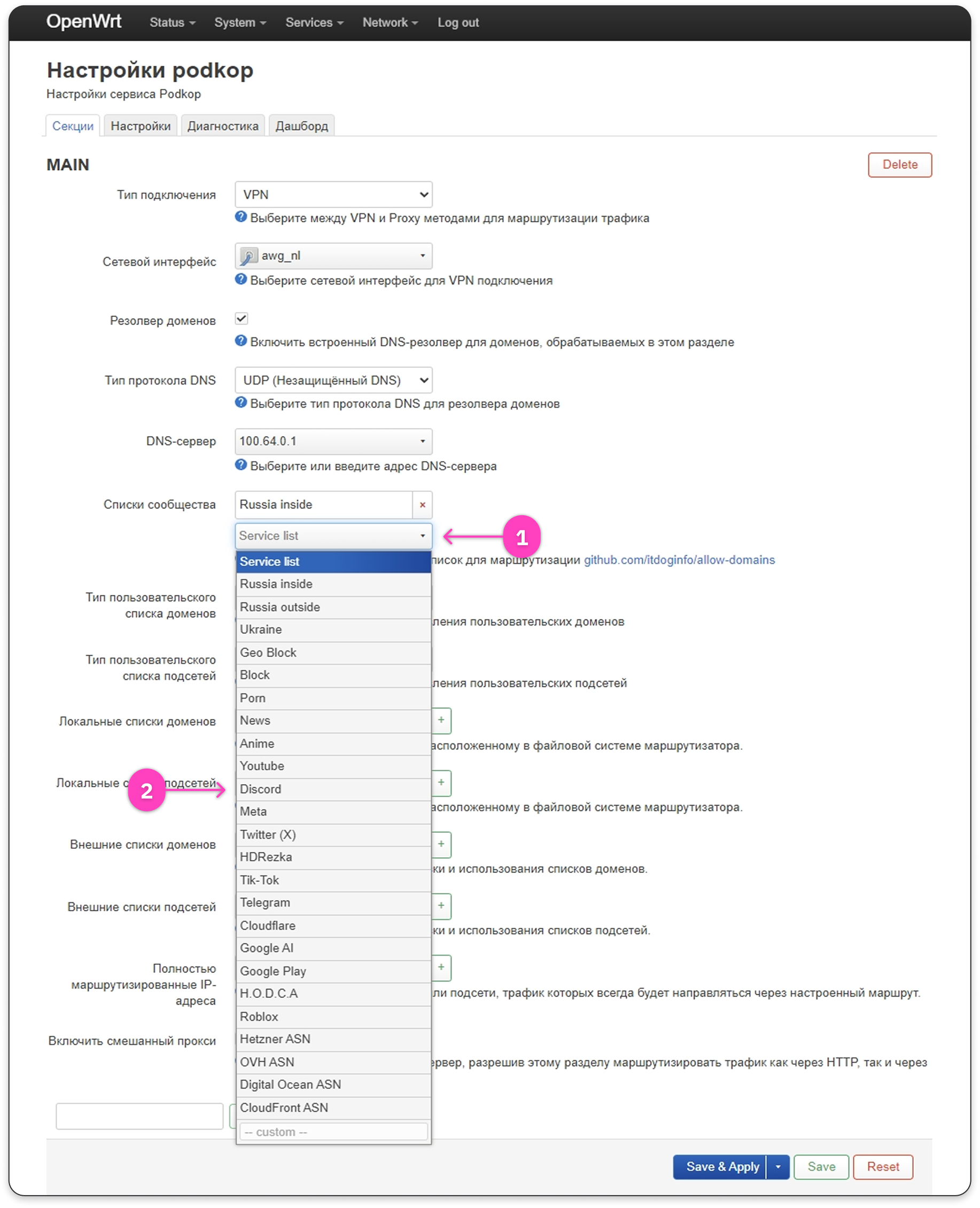
По умолчанию в параметре Списки сообщества уже добавлен Russia inside — оставьте его, если вы подключаетесь из России, а также добавьте дополнительные списки, если это требуется. В своём примере мы включим в маршрутизацию следующие списки:
- Discord — нужен для работы голосовых чатов Discord, содержит его IP-подсети
- Telegram — нужен для работы Telegram, содержит его домены и IP-подсети
- Google AI — нужен для работы Gemini и других AI-сервисов Google, содержит их домены
Подробнее о списках на официальном сайте сервиса Podkop: Секции: Списки сообщества.
- Нажмите Save & Apply.
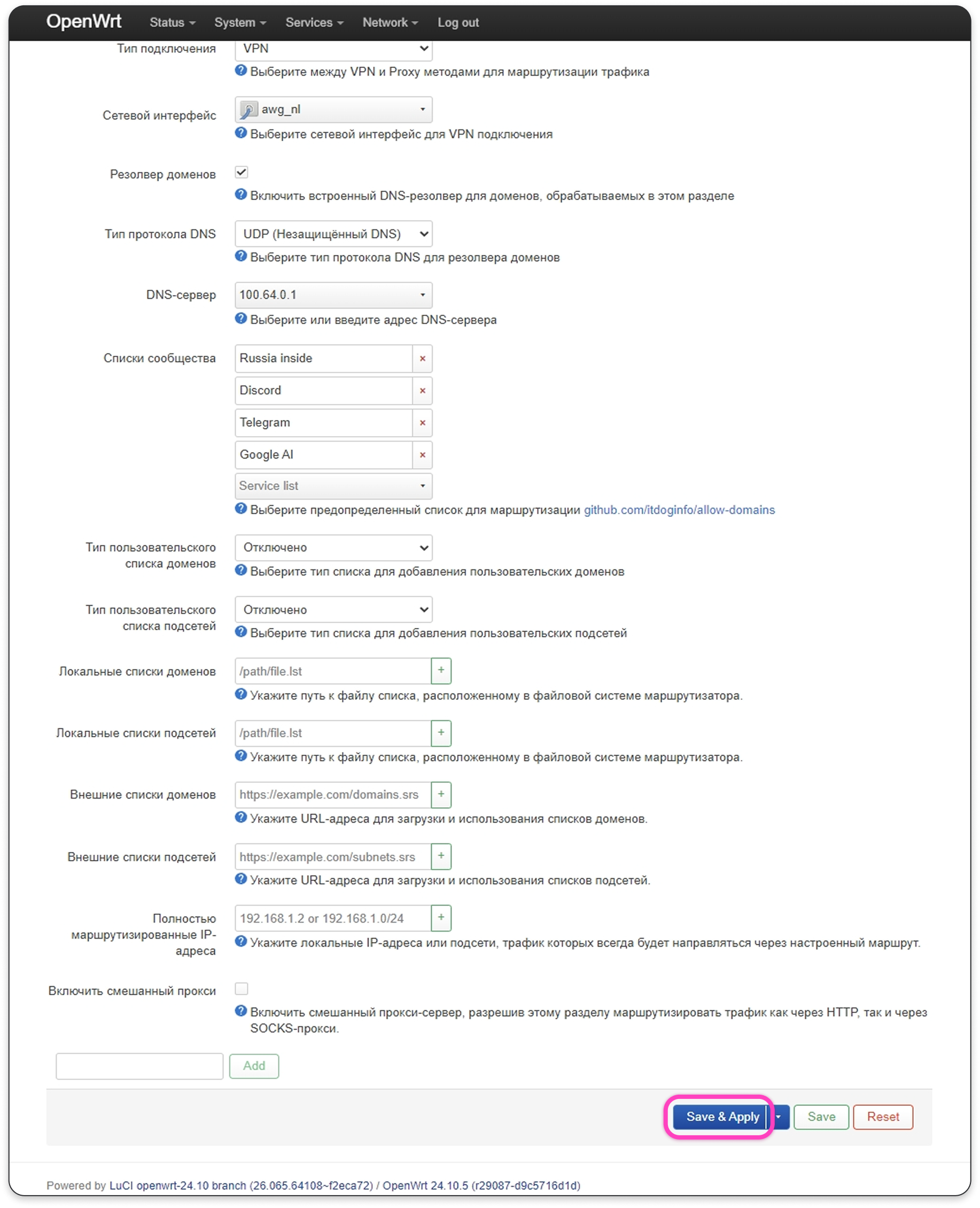
Теперь через VPN будут открываться только те сайты, сервисы и приложения, домены и IP-подсети которых содержатся в выбранных списках маршрутизации. Все прочие домены и IP-адреса, которые не входят в выбранные списки, будут открываться через ваше основное интернет-подключение.
Для проверки результата откройте любой сайт или приложение, для которого вы настроили маршрутизацию, например Telegram, Discord, https://www.youtube.com или https://gemini.google.com.
При возникновении проблем в работе сервиса Podkop, обратитесь к его официальной документации:
Если вам не подходит наш пример настройки маршрутизации, или вы хотите, чтобы через VPN работали ещё какие-либо сервисы, ознакомьтесь с информацией на этих сайтах:
- https://podkop.net — главная страница сервиса Podkop
- https://github.com/itdoginfo/podkop — основной GitHub-репозиторий сервиса Podkop
- https://github.com/itdoginfo/allow-domains — дополнительный GitHub-репозиторий сервиса Podkop, на основе которого в Podkop формируются списки сообщества с доменами и IP-подсетями для настройки маршрутизации
- https://github.com/v2fly/domain-list-community/tree/master/data — GitHub-репозиторий сообщества V2Fly, на котором можно найти дополнительные домены различных сервисов
- https://iplist.opencck.org/ru и https://beta.iplist.opencck.org/ru — сервис iplist, на котором можно найти дополнительные домены и IP-подсети различных сервисов
Amnezia не управляет приведёнными выше ресурсами, а потому не может гарантировать полноту, точность или применимость информации, которая на них содержится.
Вариант маршрутизации 2: весь трафик через VPN
В результате настройки через VPN будет проходить абсолютно весь трафик устройств, подключённых к роутеру.
Нюансы этого подхода:
- некоторые российские сайты могут работать с ошибками или не открываться вовсе
- скорость скачивания и раздачи торрентов может быть медленнее, чем через обычный интернет, а за сам факт наличия торрент-трафика через VPN-сервер можно получить abuse-жалобу от хостинг-провайдера
- игровые консоли и игровые сервисы, такие как Steam, Battle.net или Epic Games, могут работать медленнее, чем через обычный интернет, а в онлайн-играх будет повышенная задержка сети
Шаг 1. Создание VPN-подключения на роутере
- Продолжая находиться в командной строке/терминале, где вы подключены к роутеру по SSH, введите команду
reboot, чтобы перезагрузить роутер.
-
Зайдите в настройки роутера через интернет-браузер. Для этого введите в адресную строку IP-адрес роутера, например,
192.168.1.1. -
Перейдите в Network → Interfaces.
- Нажмите Add new interface.
- Укажите любое название для вашего VPN-интерфейса и выберите протокол AmneziaWG VPN → нажмите Create interface.
- В появившемся окне нажмите Load configuration.
- Вставьте всё содержимое файла конфигурации или перетащите файл конфигурации в появившееся окно → нажмите Import settings.
Для пользователей Amnezia Premium получить файл конфигурации можно в личном кабинете (зеркало).
Для пользователей Amnezia Self-hosted Получить файл конфигурации можно в приложении AmneziaVPN, если у вас свой сервер — нужно поделиться подключением по протоколу AmneziaWG, выбрав Оригинальный формат AmneziaWG
- Перейдите на вкладку Advanced Settings и снимите галочку с параметра Use default gateway.
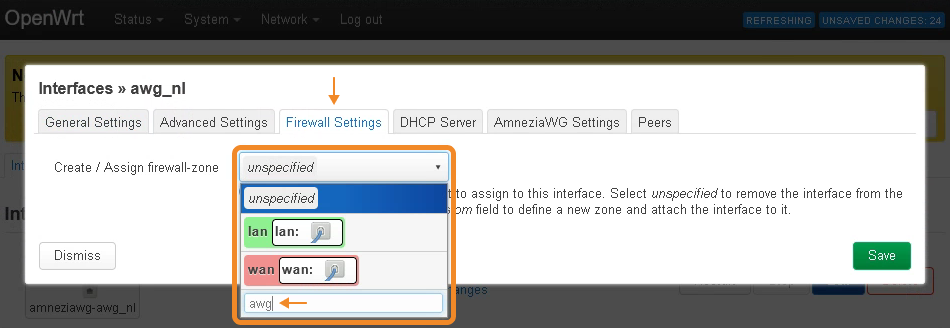
- Перейдите на вкладку Firewall Settings → нажмите на выпадающий список Create / Assign firewall-zone → введите любое имя новой зоны (например,
awg) в поле под списком текущих зон → нажмите Enter.
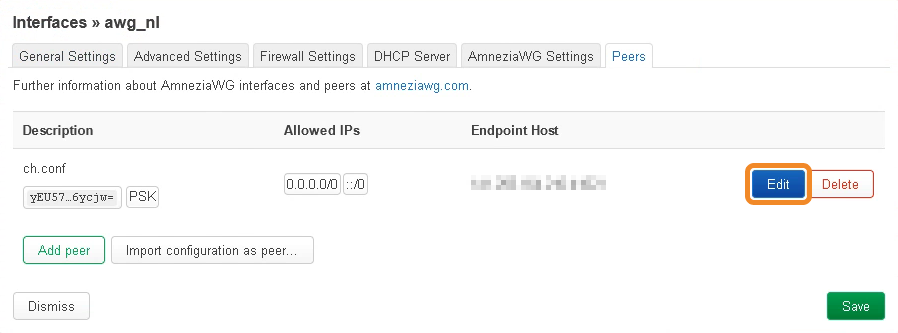
- Перейдите на вкладку Peers → нажмите Edit справа от загруженного файла конфигурации.
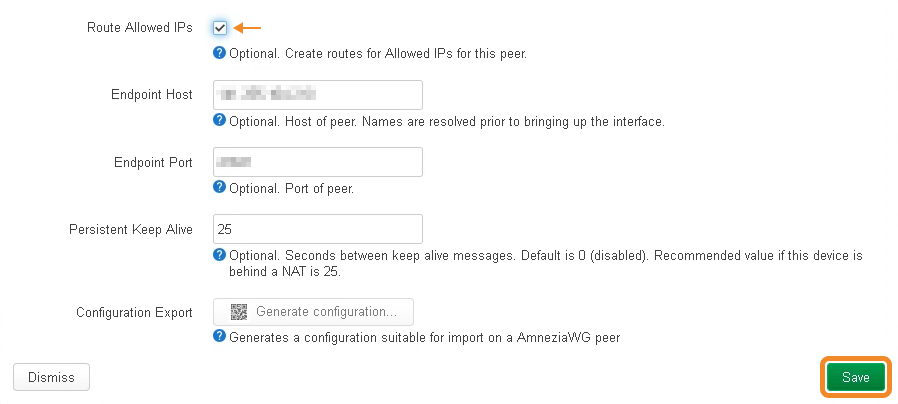
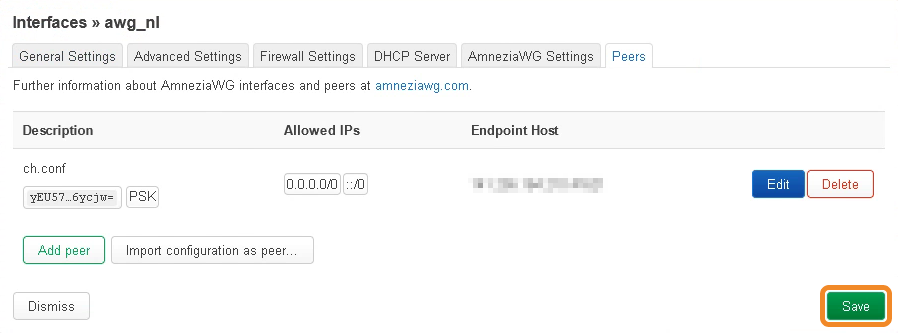
- Поставьте галочку для параметра Route Allowed IPs → нажмите Save → ещё раз Save.
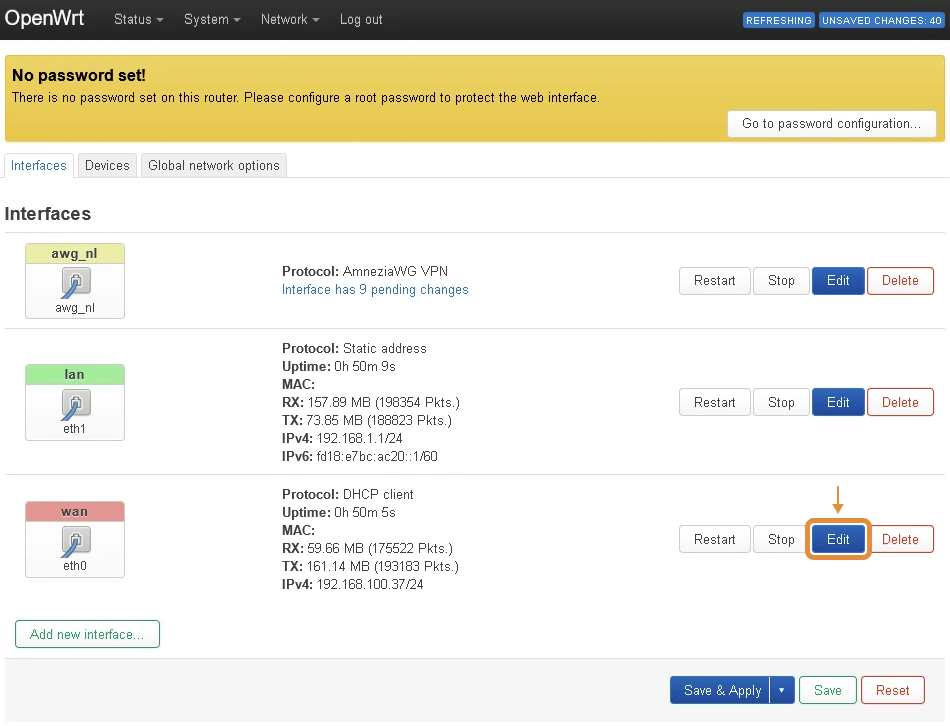
- Нажмите Edit справа от зоны wan.
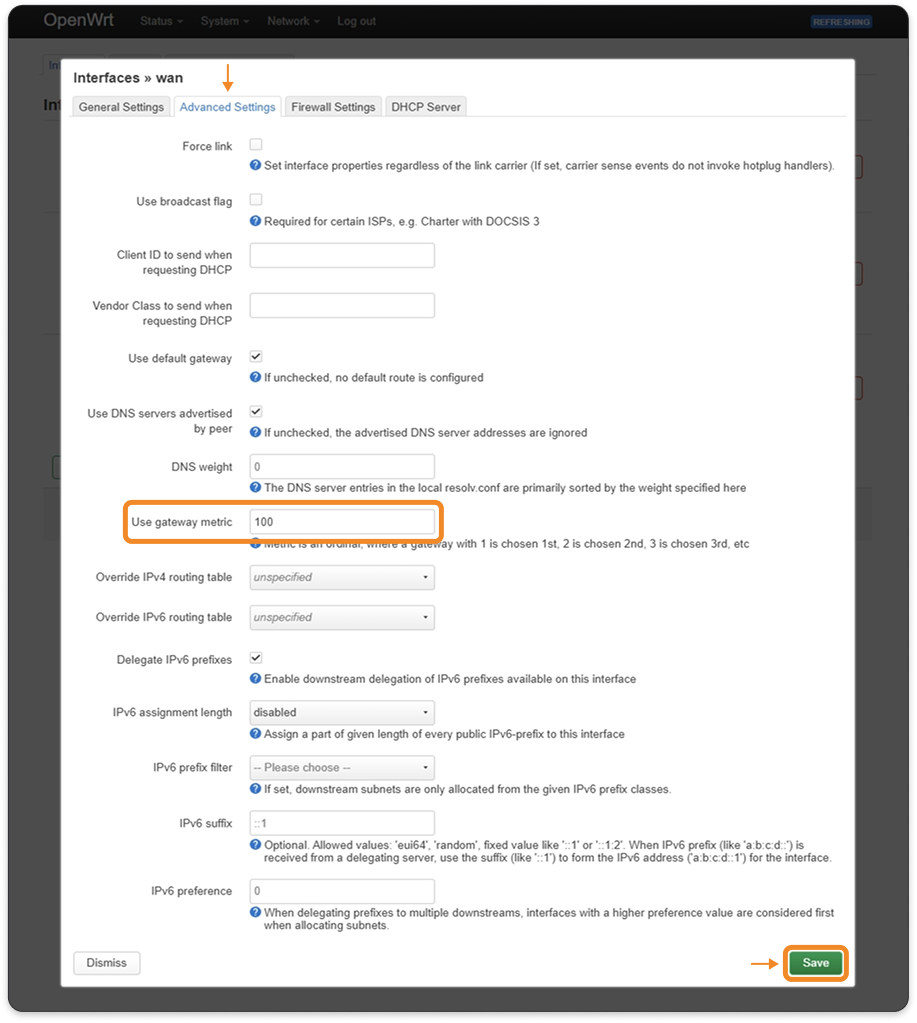
- Перейдите на вкладку Advanced Settings, укажите значение
100для параметра Use gateway metric и нажмите Save.
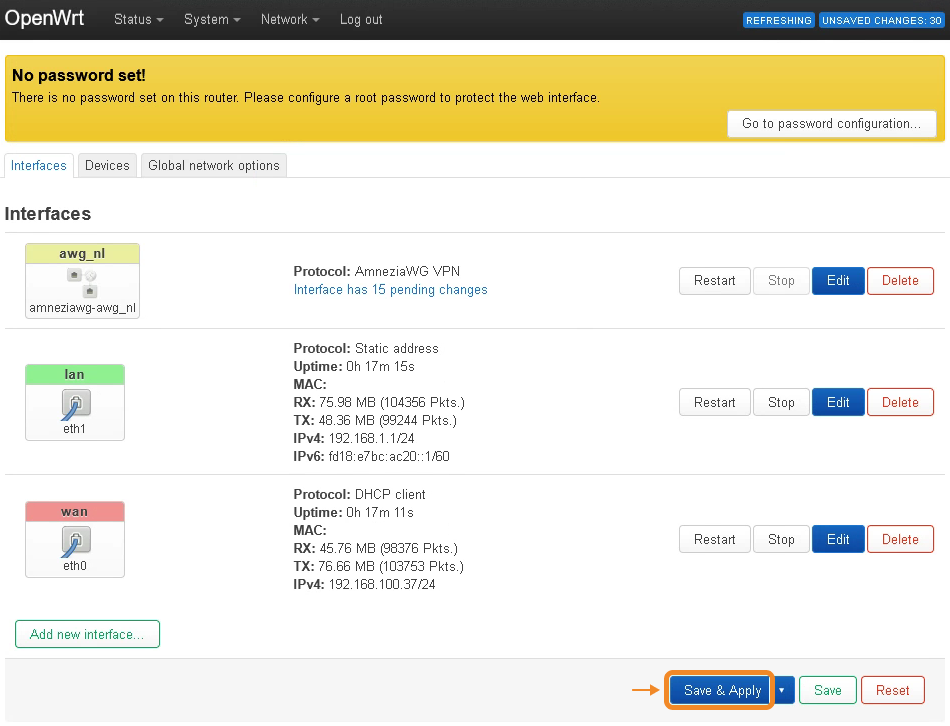
- В появившемся окне, находясь на вкладке Interfaces, нажмите Save & Apply.
Шаг 2. Настройка файрвола роутера
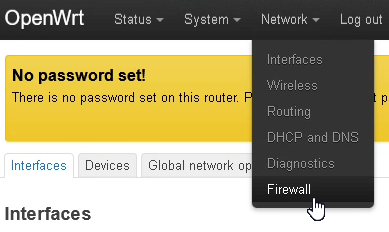
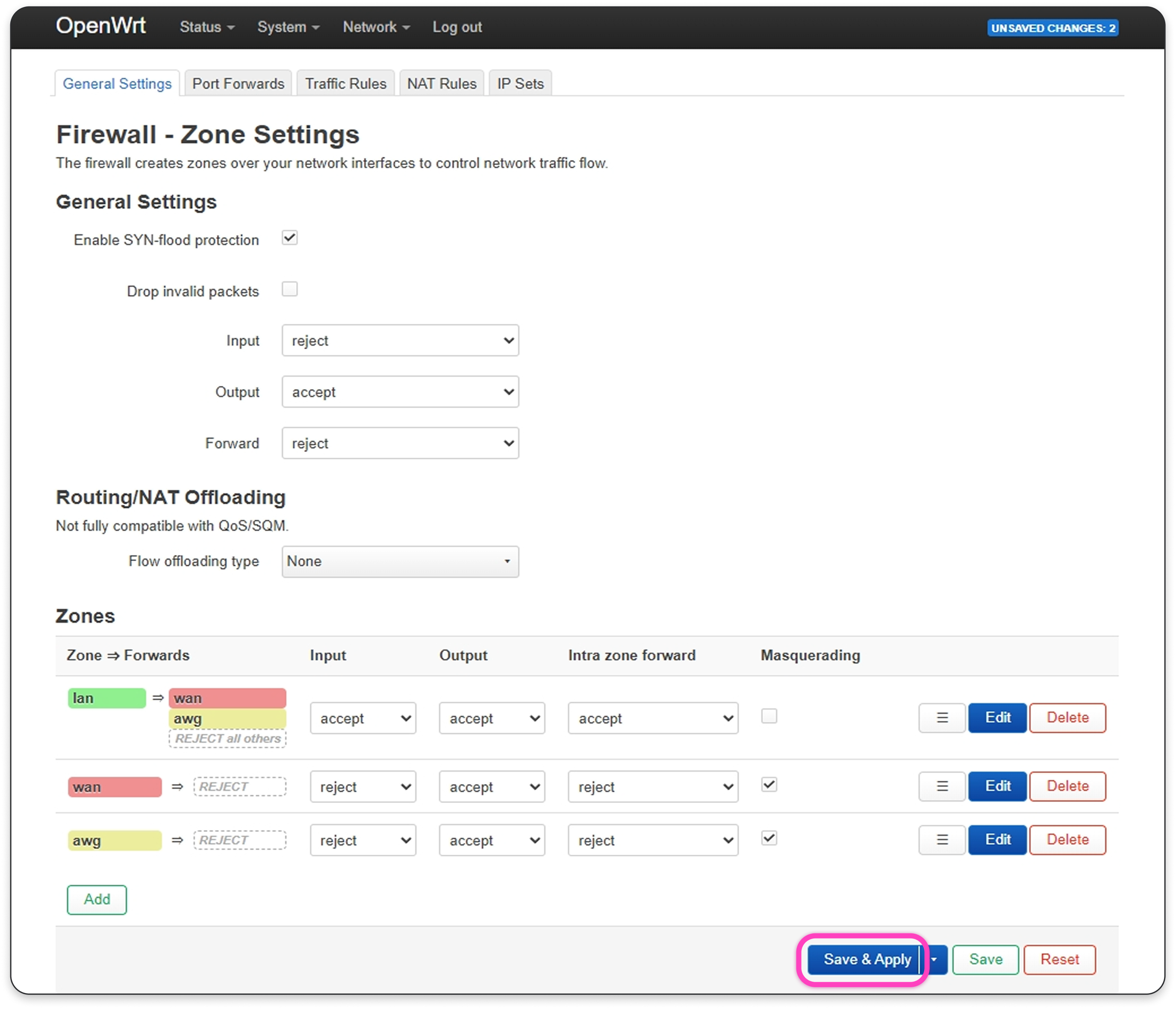
- Перейдите в Network → Firewall.
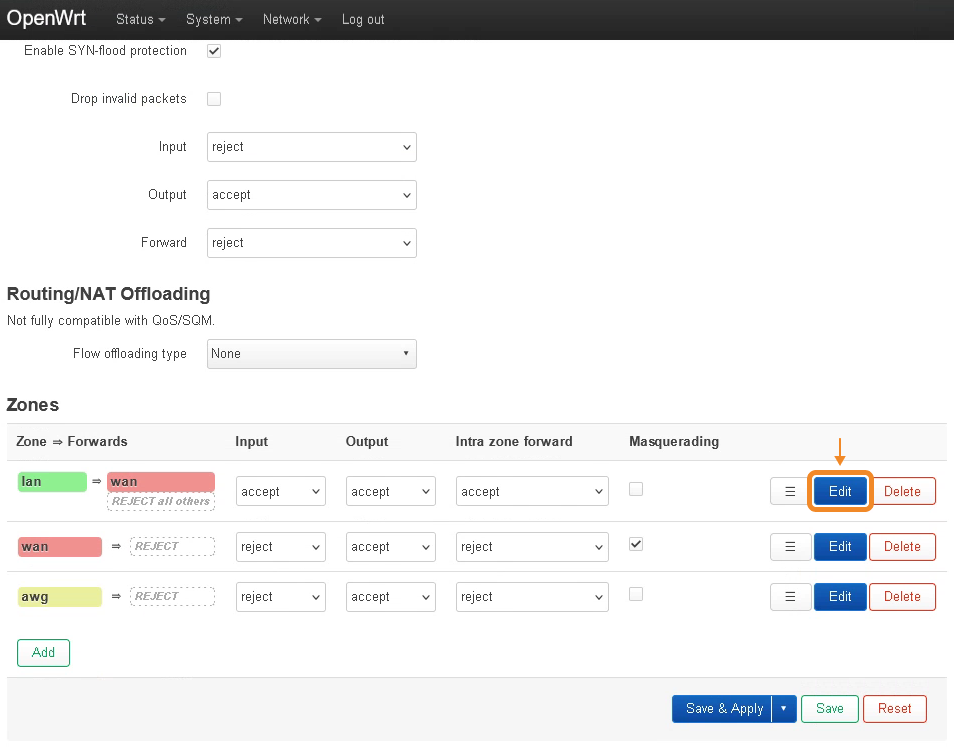
- Нажмите Edit справа от зоны lan.
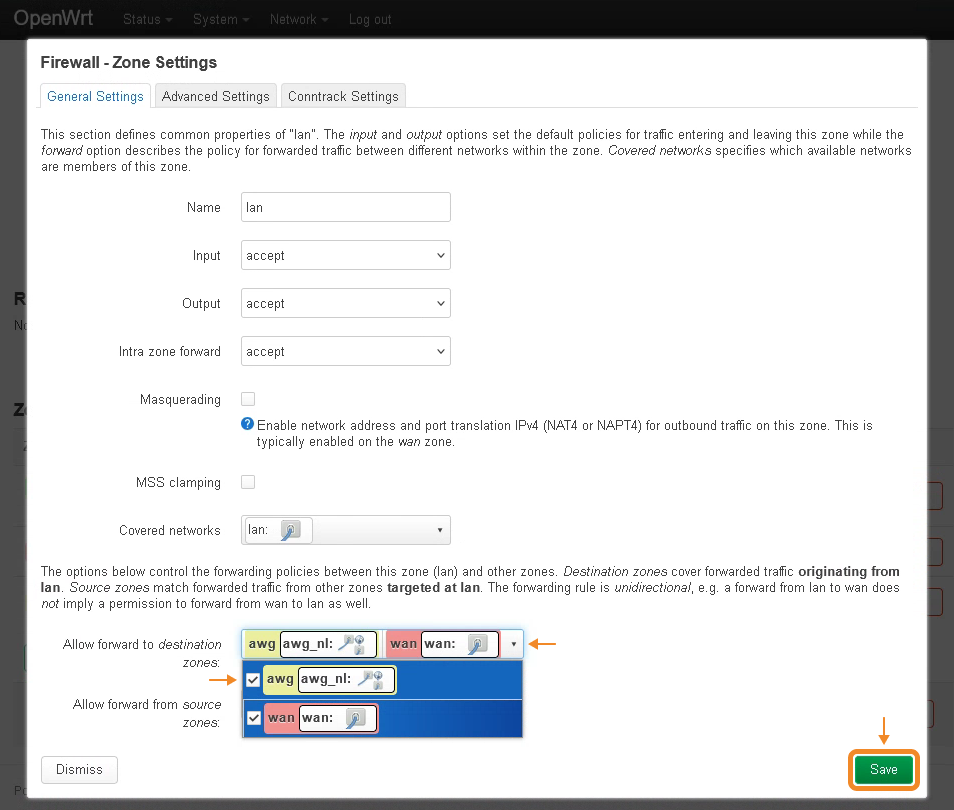
- Нажмите на выпадающий список Allow forward to destination zones → поставьте галочку возле ранее созданной файрвол-зоны → нажмите Save.
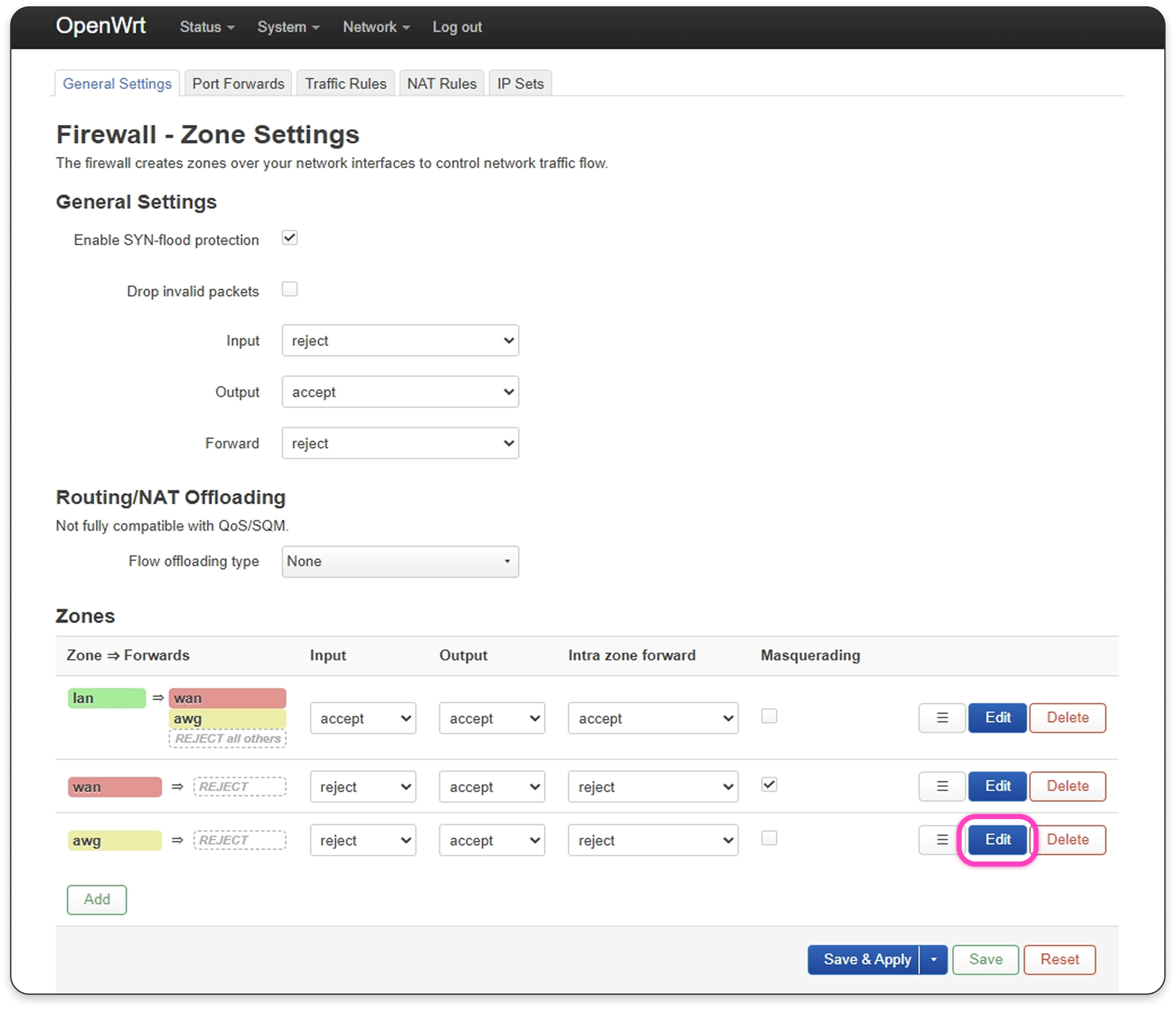
- Нажмите Edit справа от зоны awg.
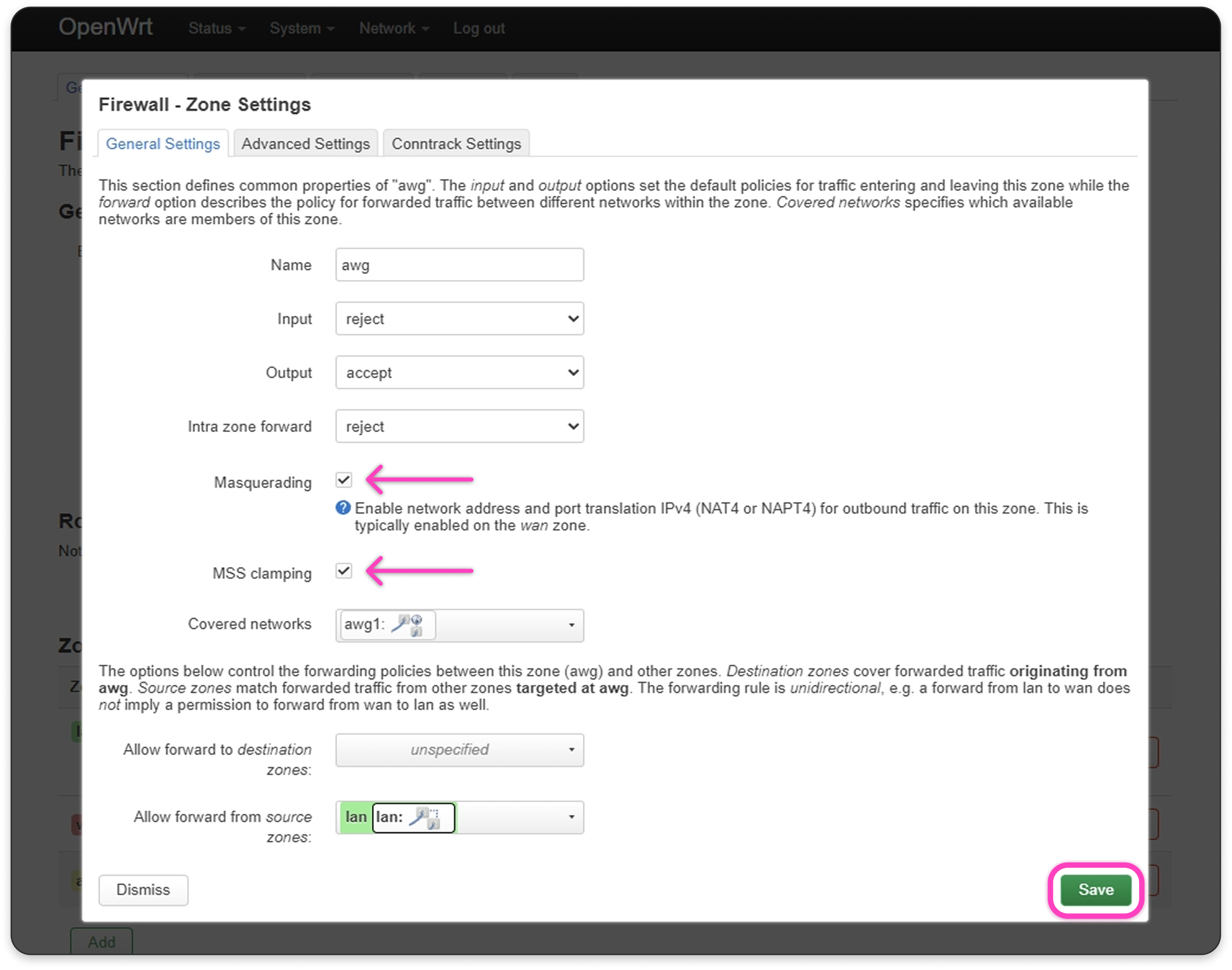
- Поставьте галочку для параметров Masquerading и MSS clamping, нажмите Save.
- Нажмите Save & Apply.
Шаг 3. Синхронизация времени на роутере
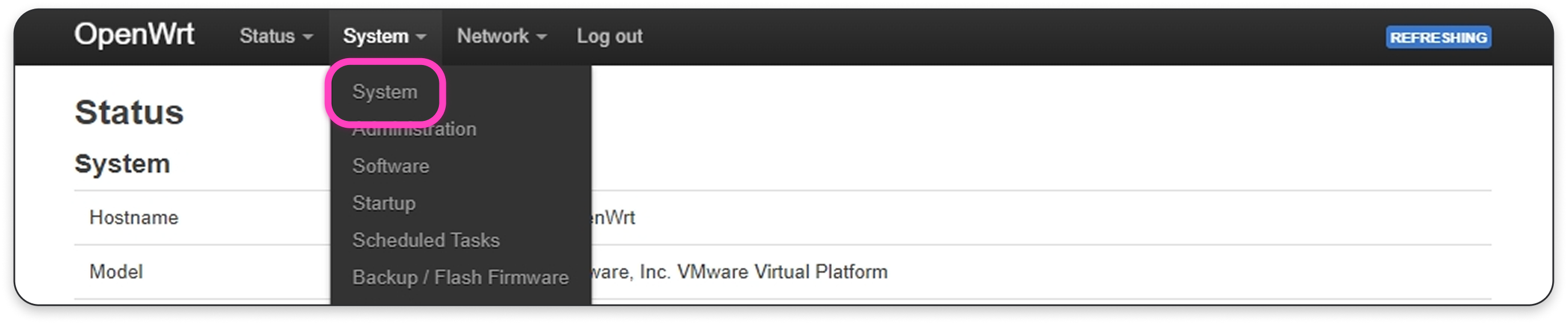
- Перейдите в System → System.
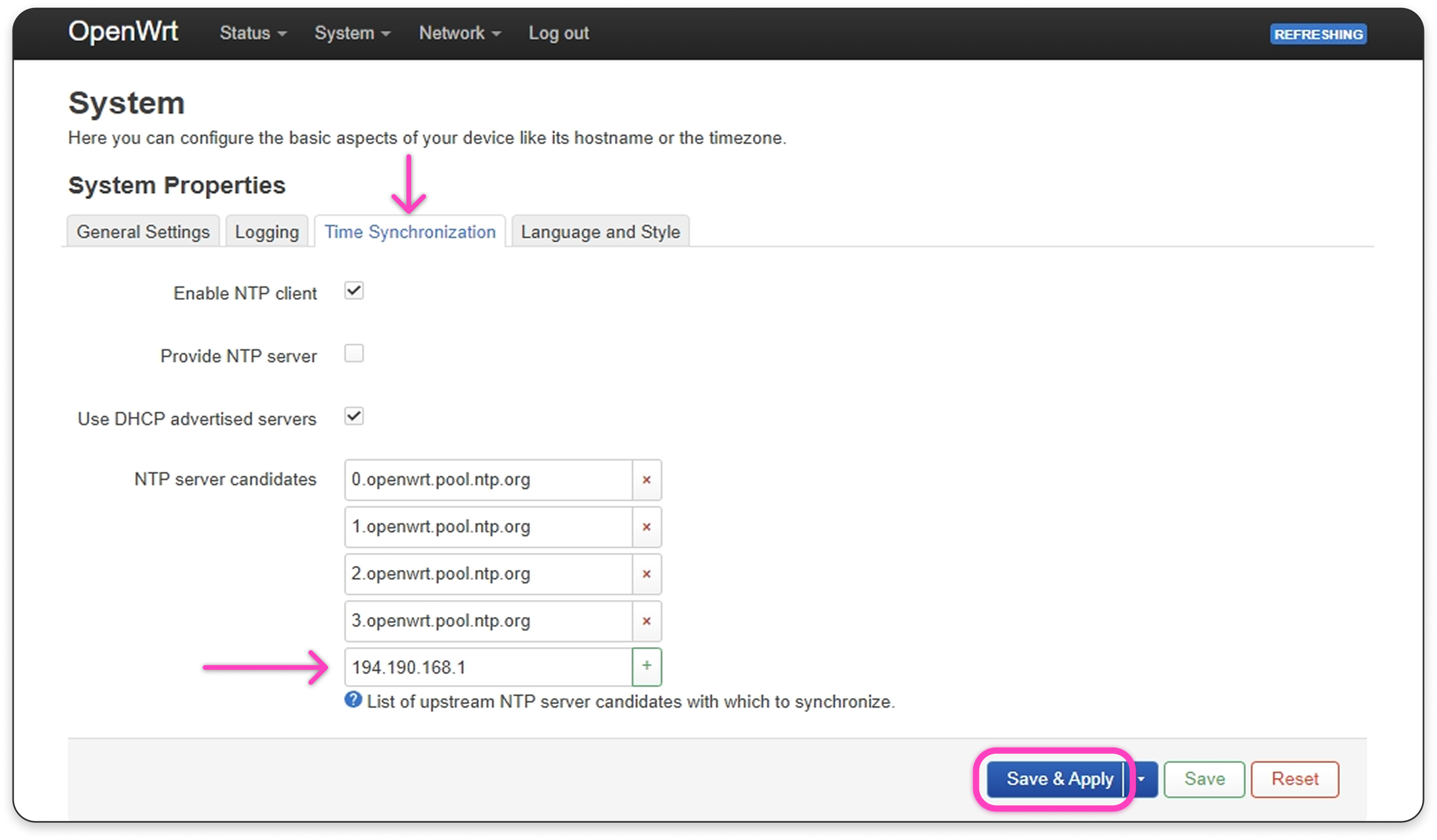
- Перейдите на вкладку Time Synchronization, добавьте IP-адрес сервера синхронизации времени (например,
194.190.168.1) и нажмите Save & Apply.
Шаг 4. Настройка маршрутизации
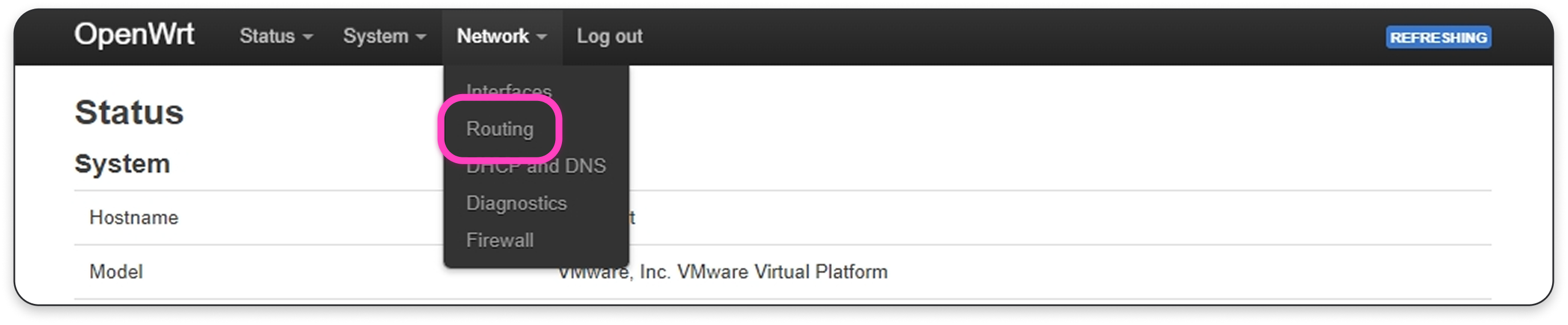
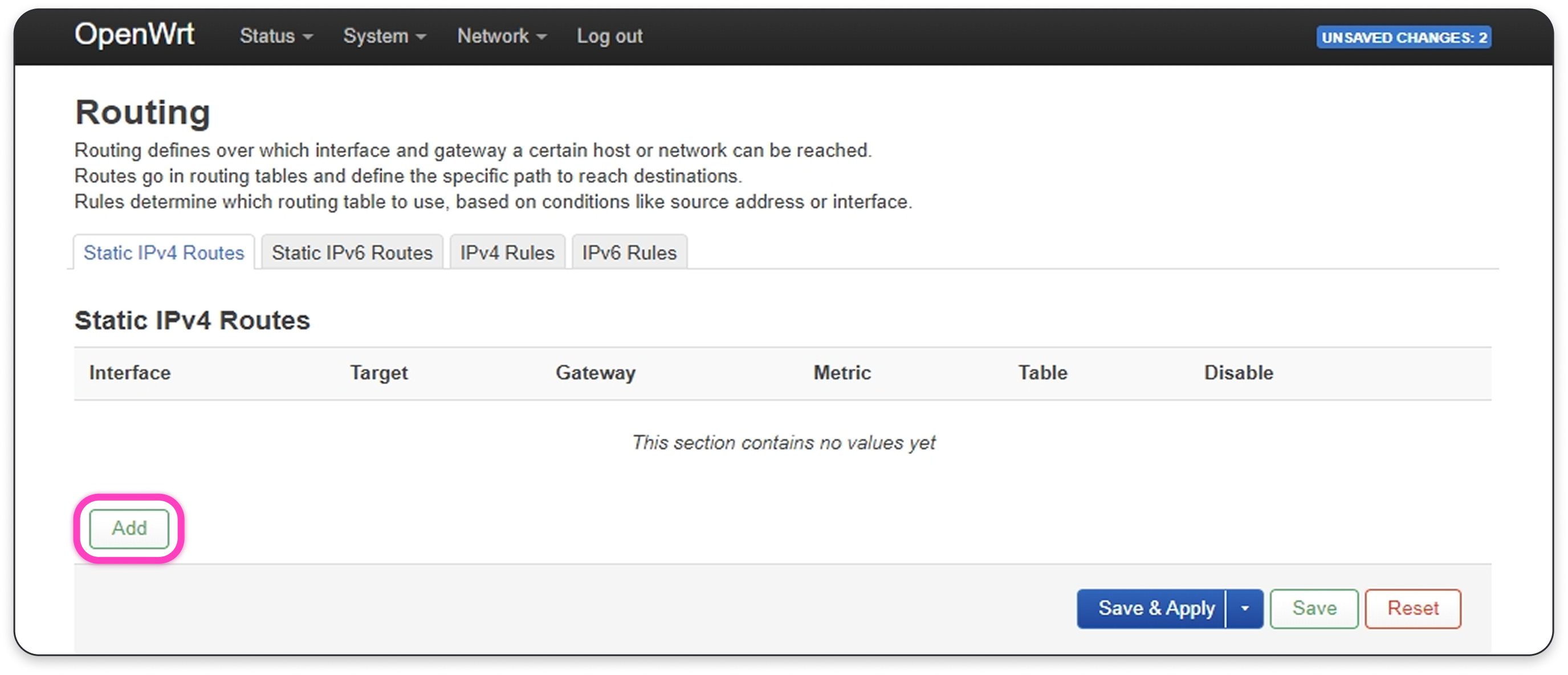
- Перейдите в Network → Routing.
- Нажмите Add для добавления нового правила.
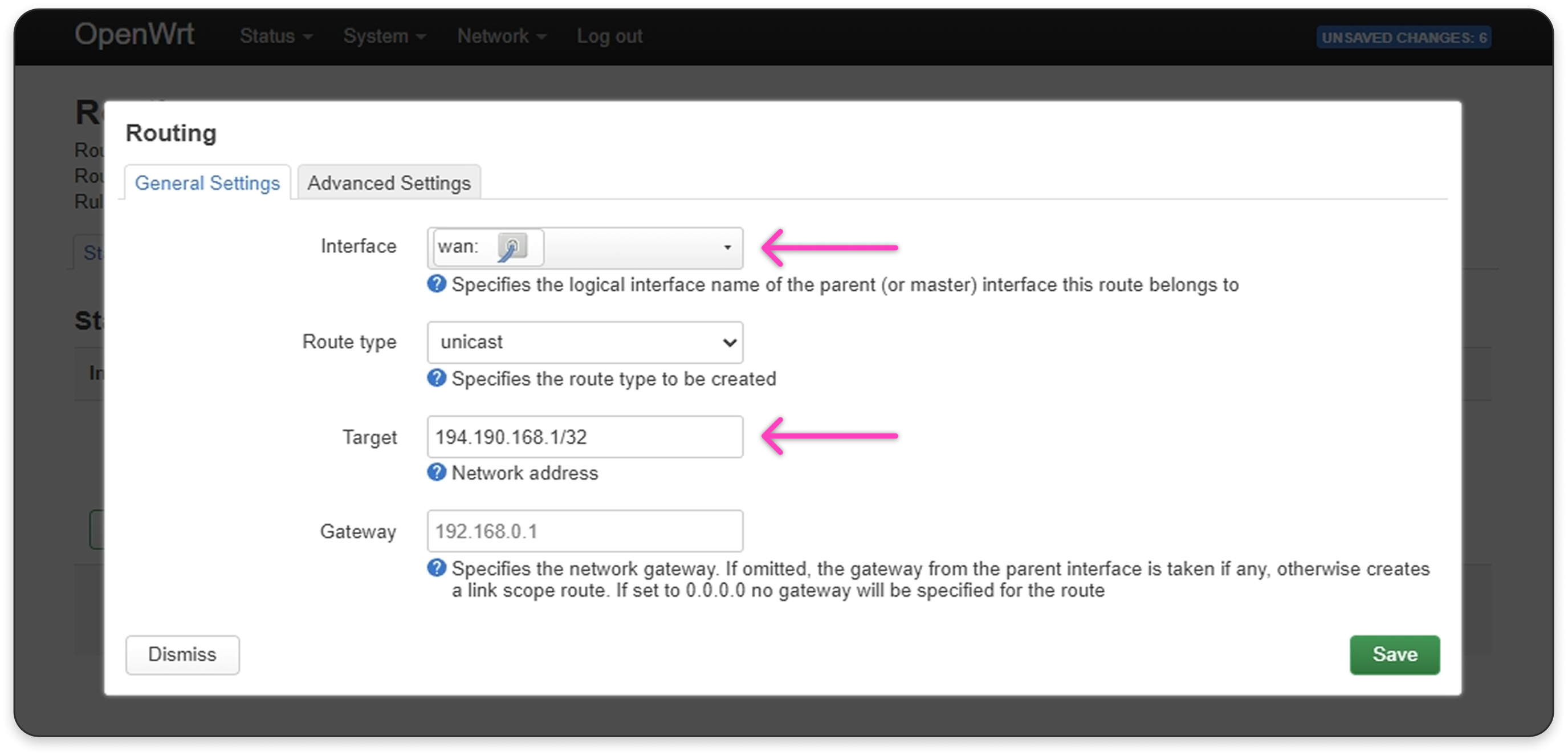
- В Interface выберите wan и укажите в Target IP-адрес сервера синхронизации времени, добавив после него
/32.
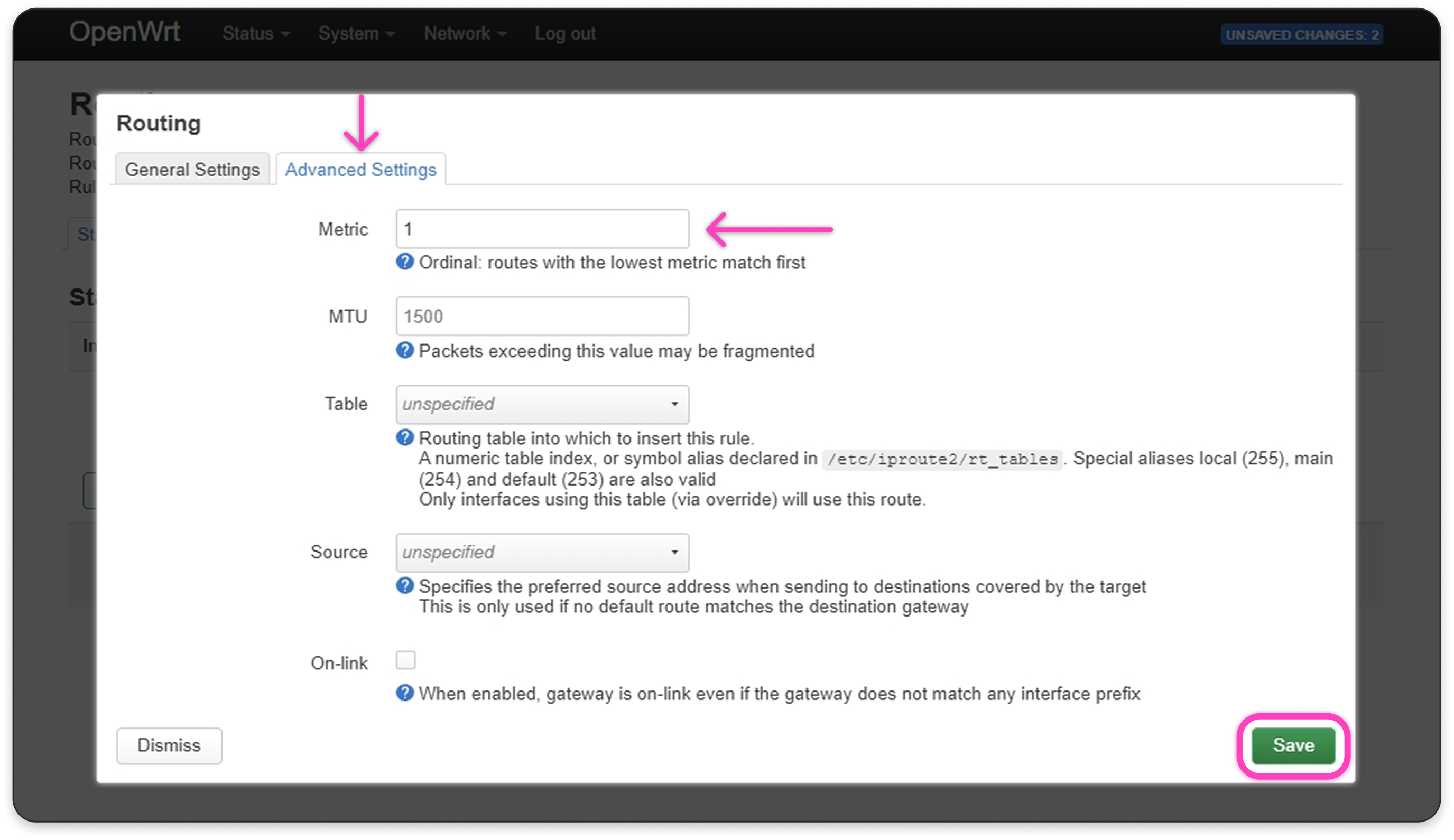
- Перейдите на вкладку Advanced Settings, укажите значение
1для параметра Metric и нажмите Save.
- Нажмите Add для добавления ещё одного правила.
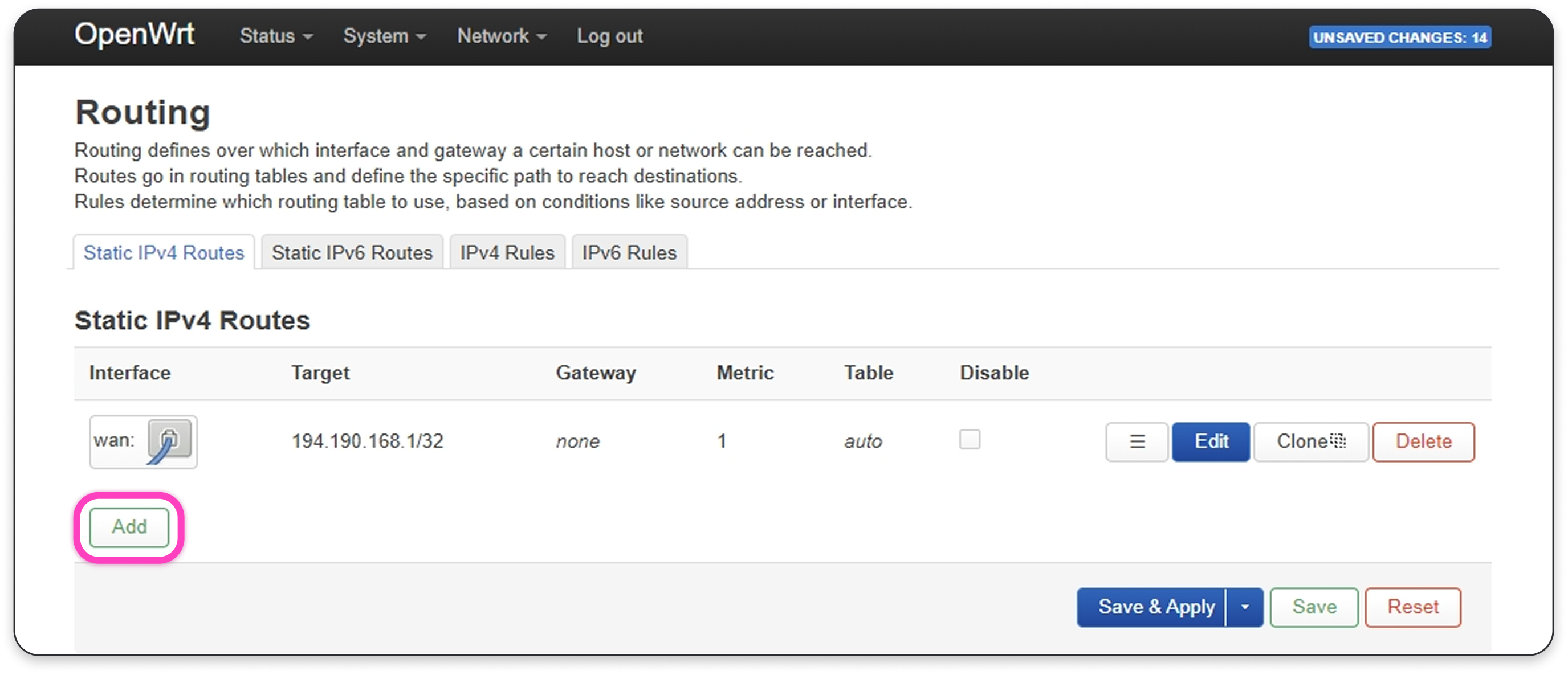
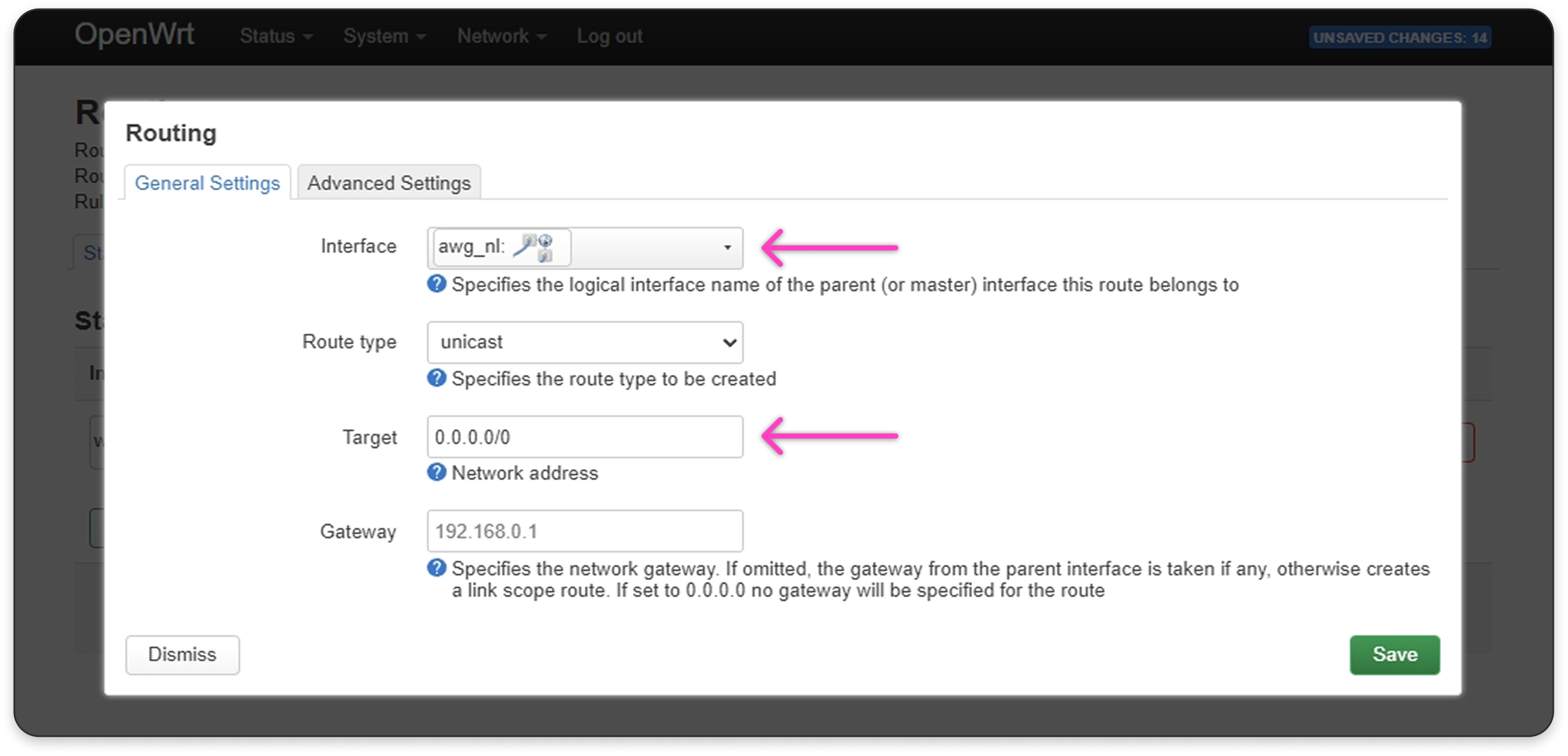
- В Interface выберите ваш интерфейс AmneziaWG и укажите для параметра Target значение
0.0.0.0/0.
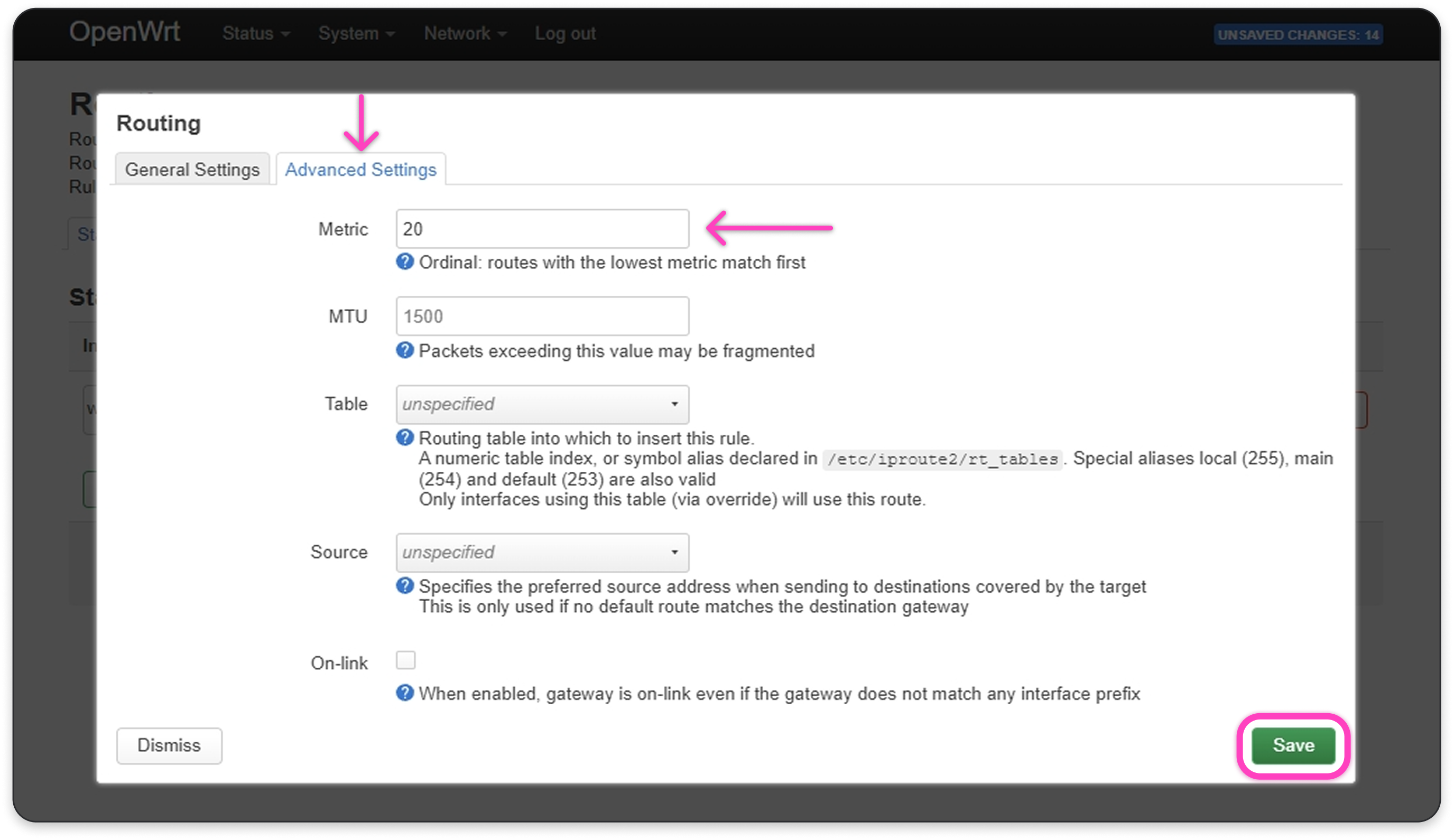
- Перейдите на вкладку Advanced Settings, укажите значение
20для параметра Metric и нажмите Save.
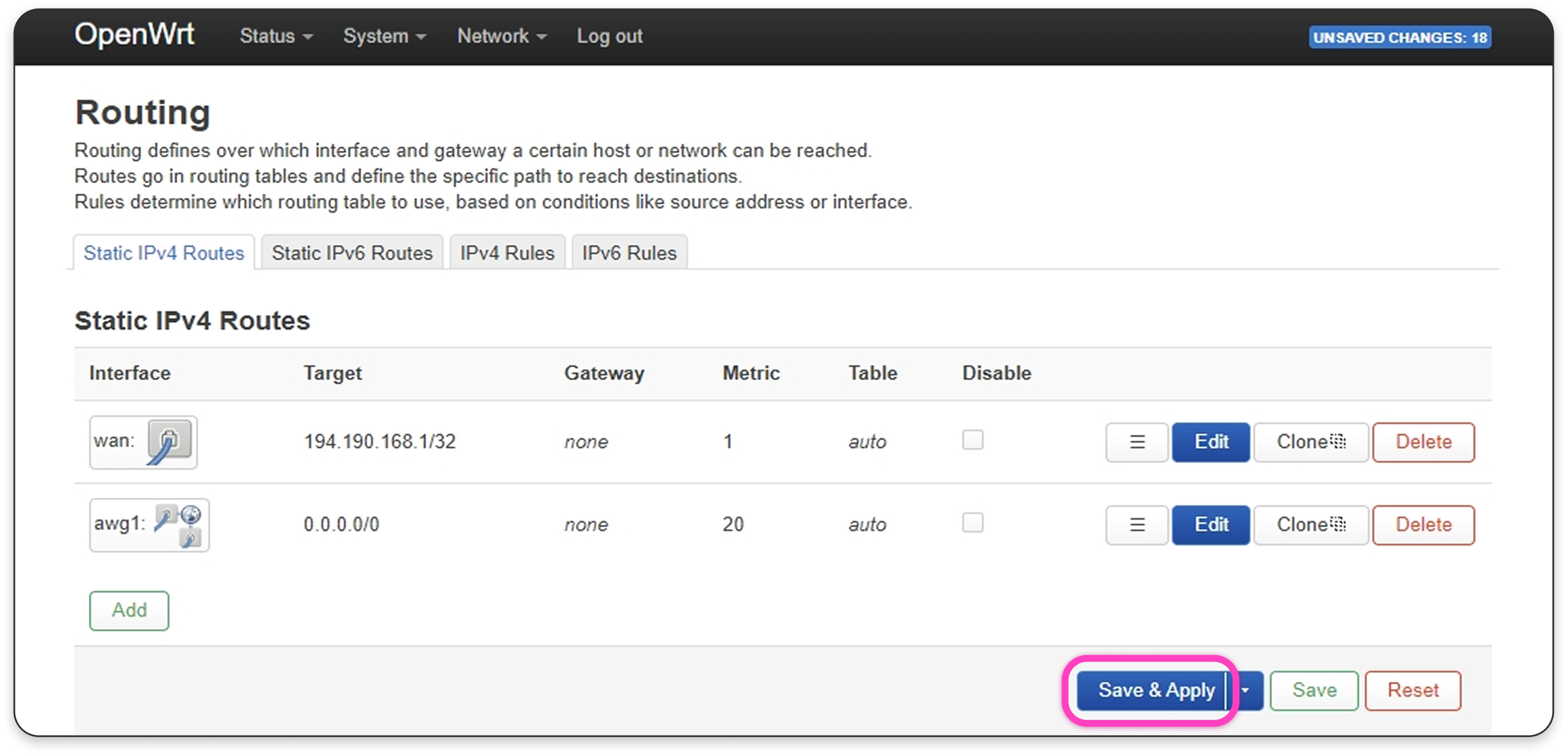
- Нажмите Save & Apply.
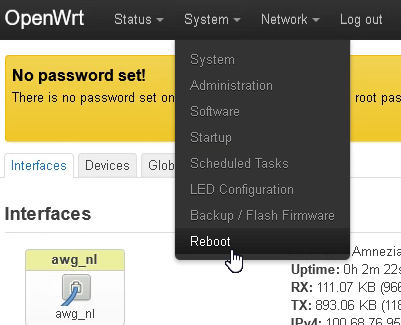
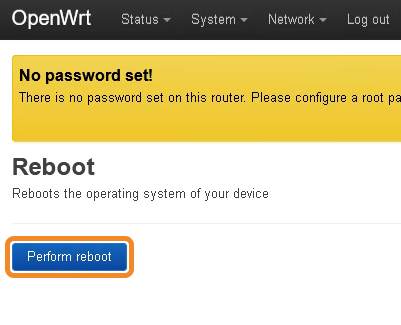
- Наведите курсор на System в верхней панели и нажмите Reboot.
- Нажмите Perform reboot.
После перезагрузки роутера проверьте наличие трафика — интернет должен работать через VPN.
Как поменять параметры VPN-подключения на новые из другого файла конфигурации
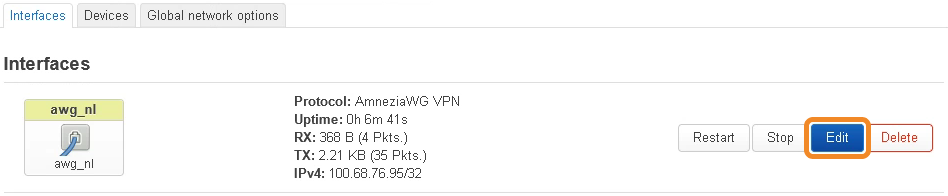
- Перейдите в Network → Interfaces.
- Нажмите Edit справа от созданного VPN-интерфейса.
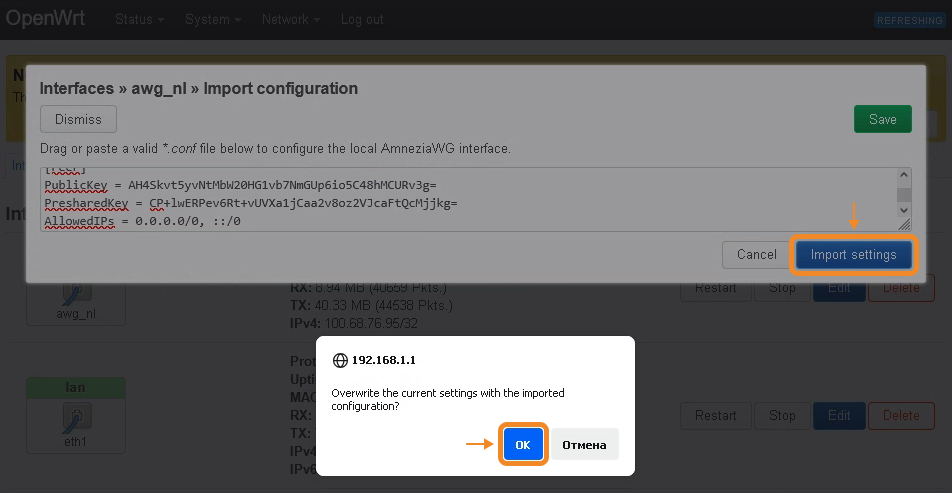
- В появившемся окне нажмите Load configuration.
- Вставьте всё содержимое файла конфигурации или перетащите файл конфигурации в появившееся окно → нажмите Import settings → нажмите OK, чтобы подтвердить внесение изменений.
- На вкладке Peers нажмите Delete справа от старого файла конфигурации и Edit справа от нового файла.
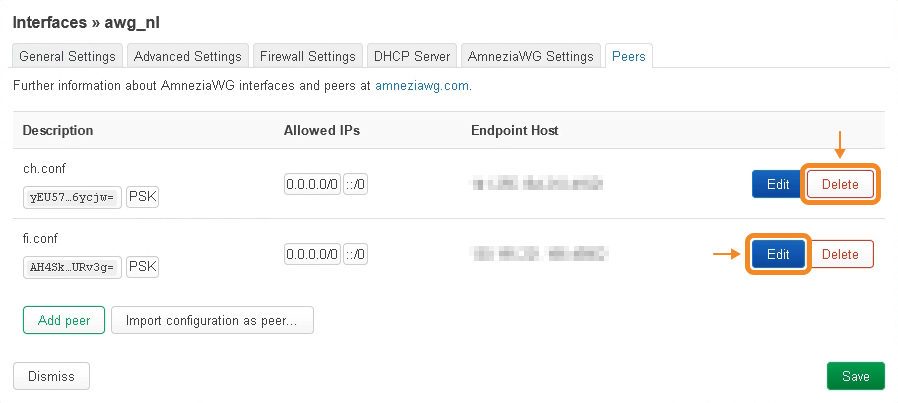
- Поставьте галочку для параметра Route Allowed IPs → нажмите Save → ещё раз Save.
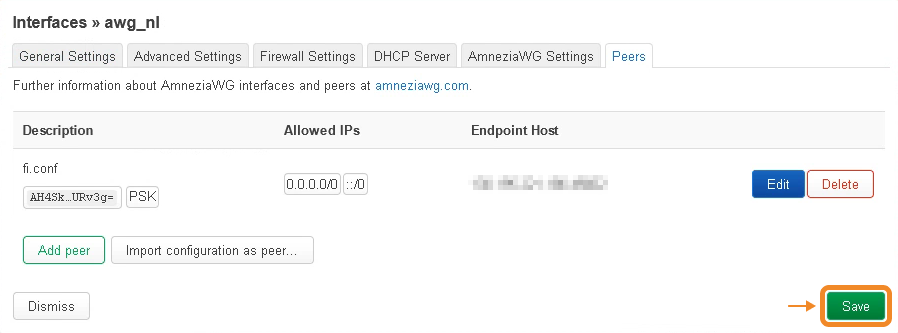
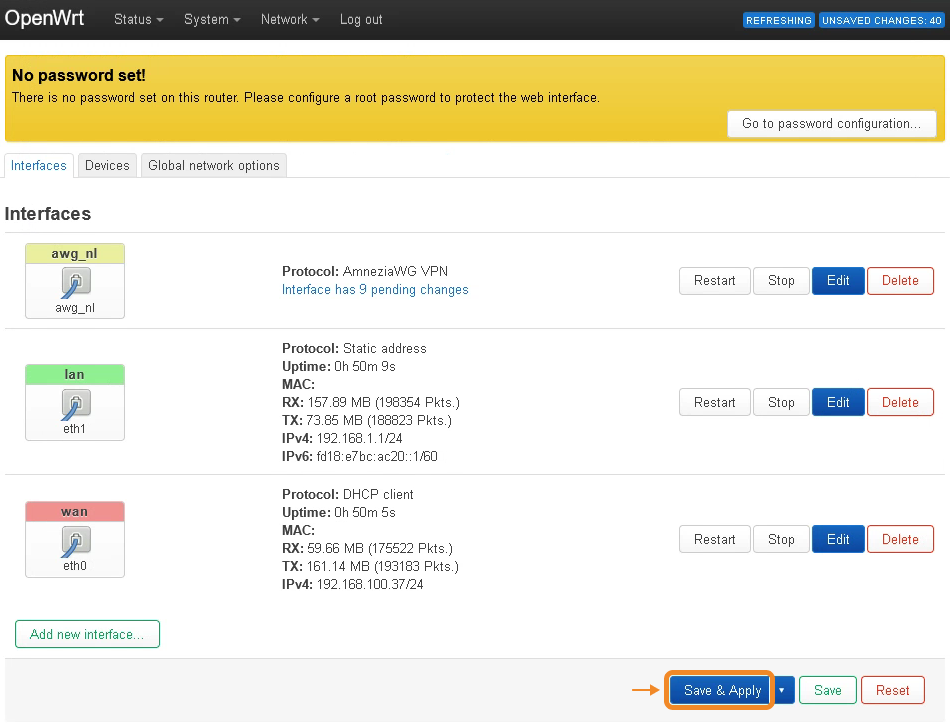
- В появившемся окне, находясь на вкладке Interfaces, нажмите Save & Apply.
Благодарности
Выражаем отдельную благодарность:
- Slava Shchipunov — за создание скрипта по установке AmneziaWG VPN на роутерах OpenWrt
- ITDog — за создание сервиса Podkop
- Rekryt — за создание сервиса iplist со списком доменов и IP-подсетей различных сайтов и сервисов
- сообществу V2Fly — за создание списка доменов различных сайтов и сервисов